Trichterli

Hilfe

Erste Schritte, Anleitungen und die häufigsten Fragen. Alles andere per E-Mail.

Erste Schritte

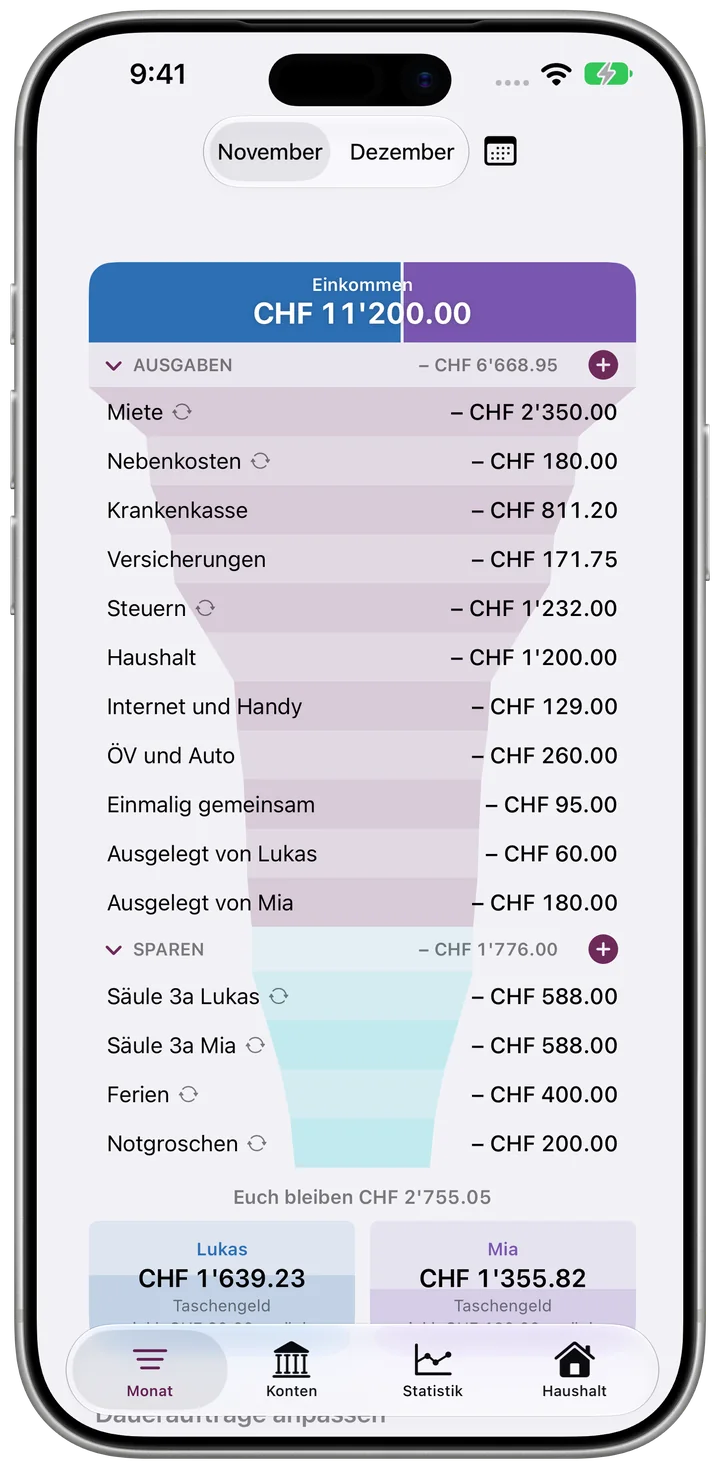
  1. Löhne eintragen. Beide Nettolöhne kommen oben in den Trichter.
  2. Fixkosten und Sparen. Miete, Krankenkasse, Steuern und Sparziele fliessen ab. Jeder Monat ist eine eigene Kopie.
  3. Unten das Taschengeld. Was bleibt, wird fair verteilt: nach Einkommen, halbe-halbe oder mit eigenen Prozenten.

Anleitungen

Den Haushalt einrichten

  1. Beim ersten Start „Einrichten“ wählen.
  2. Die Namen eintragen. Allein geht auch.
  3. Die Nettolöhne und die grossen Fixkosten eintragen. Der Trichter steht sofort.
Den Haushalt einrichten

Partnerin oder Partner einladen

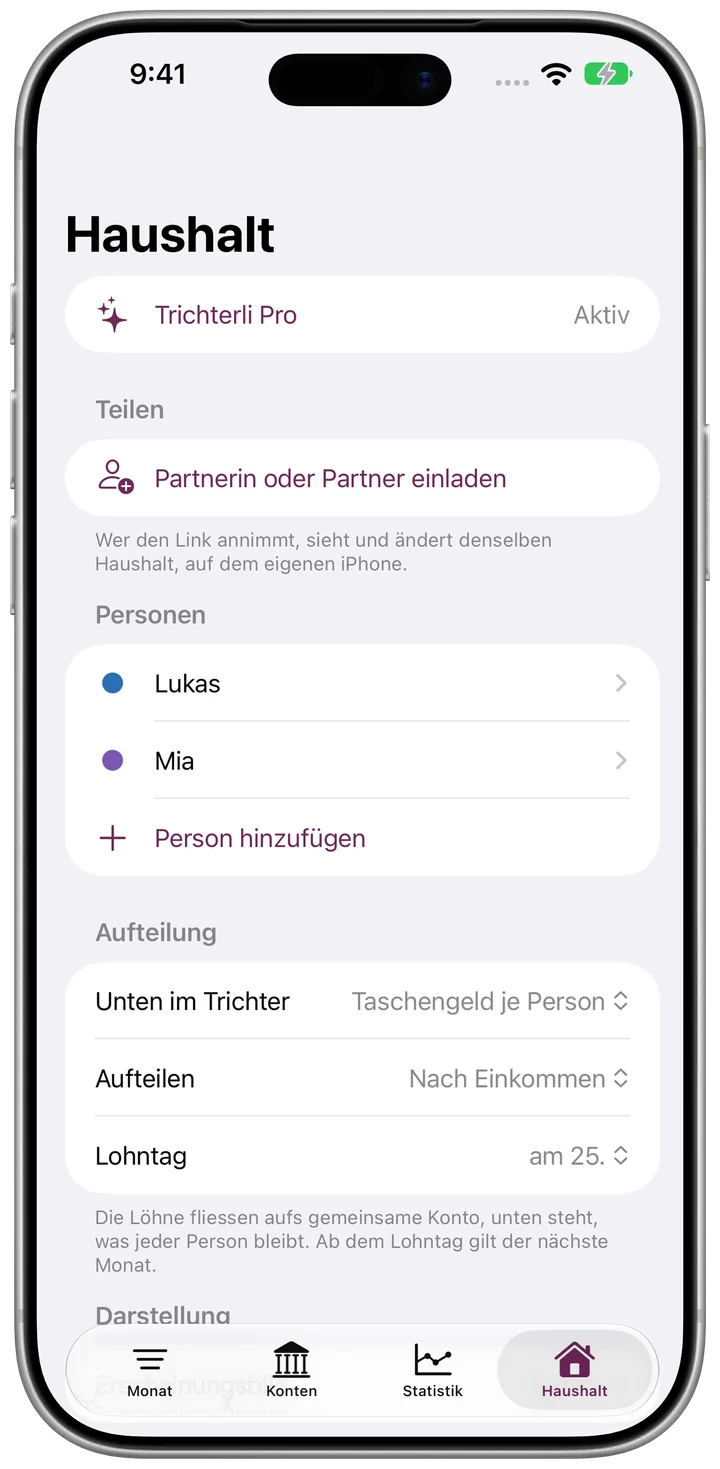
  1. Den Tab „Haushalt“ öffnen.
  2. Auf „Partnerin oder Partner einladen“ tippen und den Link per Nachrichten schicken.
  3. Auf dem anderen iPhone den Link öffnen und „Übernehmen“ bestätigen.
Partnerin oder Partner einladen

Eine QR-Rechnung zeigen

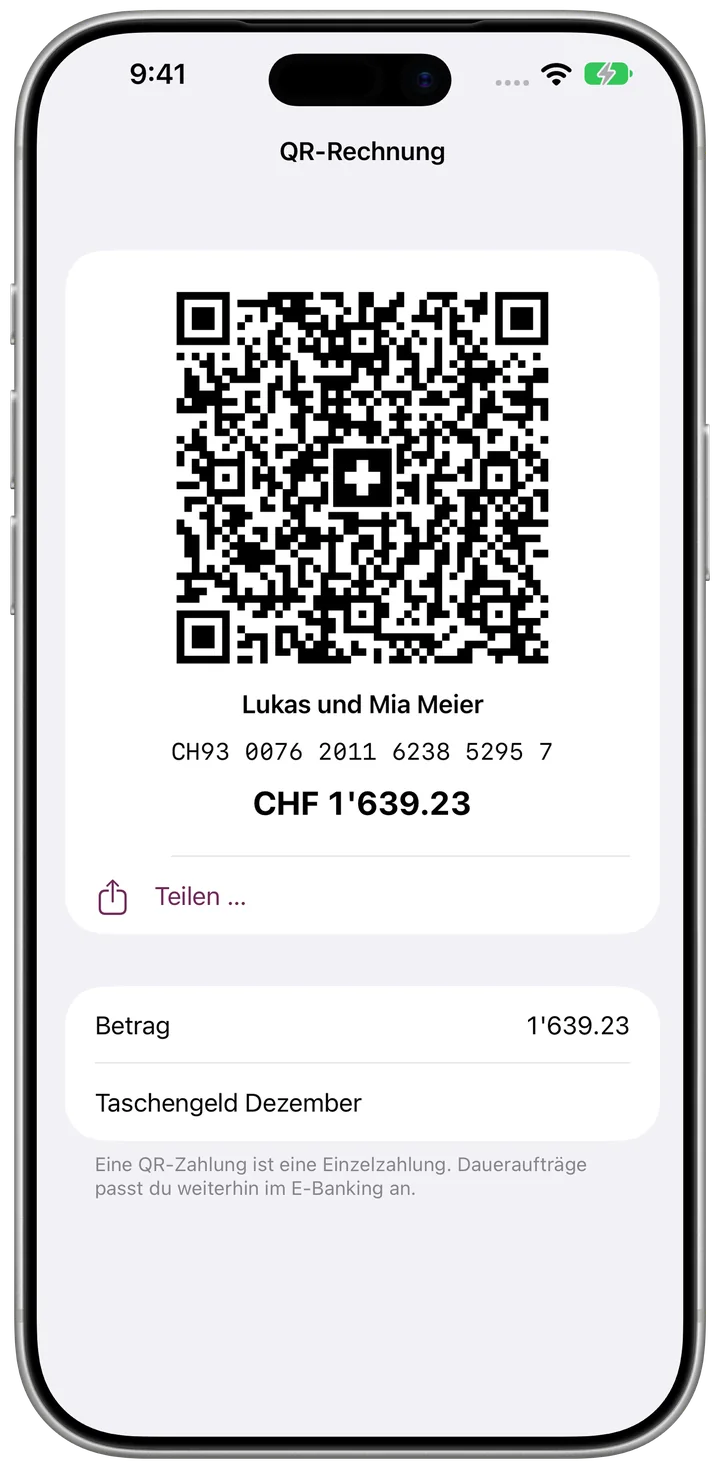
  1. Im Tab „Konten“ ein Konto mit IBAN und Adresse anlegen.
  2. Im Monat unter „Daueraufträge anpassen“ auf das QR-Symbol tippen.
  3. Den Code mit der Banking-App scannen. Betrag und Mitteilung sind ausgefüllt.
Eine QR-Rechnung zeigen

Eine Zeile ab einem Monat ändern

  1. Im Monat auf die Zeile tippen.
  2. Betrag ändern. Er gilt ab diesem Monat für alle folgenden.
  3. Ändert sich ein Dauerauftrag, steht er in der Liste zum Abhaken.

Häufige Fragen

Braucht die App ein Konto?

Nein. Es gibt keine Anmeldung. Der Haushalt liegt auf deinem Gerät und, wenn du angemeldet bist, in deiner iCloud.

Wie arbeiten wir zu zweit am gleichen Budget?

Im Tab „Haushalt“ auf „Partnerin oder Partner einladen“ tippen und den Link schicken. Wer ihn öffnet, sieht und ändert denselben Haushalt auf dem eigenen iPhone. Beide brauchen eine eigene Apple-ID mit iCloud.

Was ist gratis, was kostet?

Gratis sind der Trichter für den aktuellen und den nächsten Monat, Konten mit QR-Rechnung und das Teilen. Pro schaltet Statistik, vergangene Monate und zwölf Monate Vorausplanung frei, als Einmalkauf mit Familienfreigabe.

Ab wann gilt der nächste Monat?

Ab dem Lohntag. Den Tag stellst du im Tab „Haushalt“ ein.

Wie lösche ich alles?

Die App löschen. Für die Daten in iCloud: in den iPhone-Einstellungen unter iCloud die Daten von Trichterli löschen.

Käufe wiederherstellen

Im Tab „Haushalt“ auf „Trichterli Pro“ tippen und „Käufe wiederherstellen“ wählen. Es braucht dieselbe Apple-ID wie beim Kauf oder eine Person aus der Familienfreigabe.

Kontakt

Eine Frage, ein Fehler, ein Wunsch: schreib uns.

trichterli@bognar.net